こんにちは!駆け出しエンジニアのまるです👓🦍
前回の記事では、
CSSを使ってフォームの見た目をきれいに整える方法を学びましたね!
そこで今回は、その続きとして、
フォーム送信後の流れ(確認画面とサンクスページ)を作っていきます💡
これができるようになると、
入力 → 確認 → 送信 → 完了
という、
Webサイトでよく見る”プロっぽいフォーム”が完成します✨️
💡 フォームの流れをおさらいしよう
まずは、全体の流れを整理しておきましょう👇
実はフォームには、
大きく分けて3つのステップがあります。
1️⃣ 入力画面(ユーザーが情報を入力)
2️⃣ 確認画面(入力内容をチェック)
3️⃣ サンクスページ(送信完了を伝える)
この3ステップがあることで、
ユーザーは安心して送信できるようになります!
入力画面を準備しよう(input.html)
ではまず、
入力用フォームから作っていきましょう。
ここで、ひとつ大事なポイントがあります👇️
前回の記事では、フォームのデータ送信に
method=”post” を使っていましたよね。
しかし今回は、
method=”get” を使います。
📘 post と get の違い
| method | 特徴 | 使う場面 |
|---|---|---|
| post | データがURLに出ない | 本番・個人情報 |
| get | データがURLに出る | 確認画面など |
👉️今回は
「次のページで入力内容を表示する」ため、
学習用として get を使用しています。
※実際のWebサイトでは
個人情報を扱う場面は post が基本です。

今回は仕組みを理解するための練習!
本番ではpostを使えばOKだよ✨️
入力画面のHTML
<form action="confirm.html" method="get">
  <label for="name">お名前:</label>
  <input type="text" id="name" name="name" required><br><br>

  <label for="email">メールアドレス:</label>
  <input type="email" id="email" name="email" required><br><br>

  <label for="message">メッセージ:</label><br>
  <textarea id="message" name="message" rows="5" cols="30"></textarea><br><br>

  <input type="submit" value="確認する">
</form>
action=”confirm.html”
→ 次に表示する確認画面を指定しています。
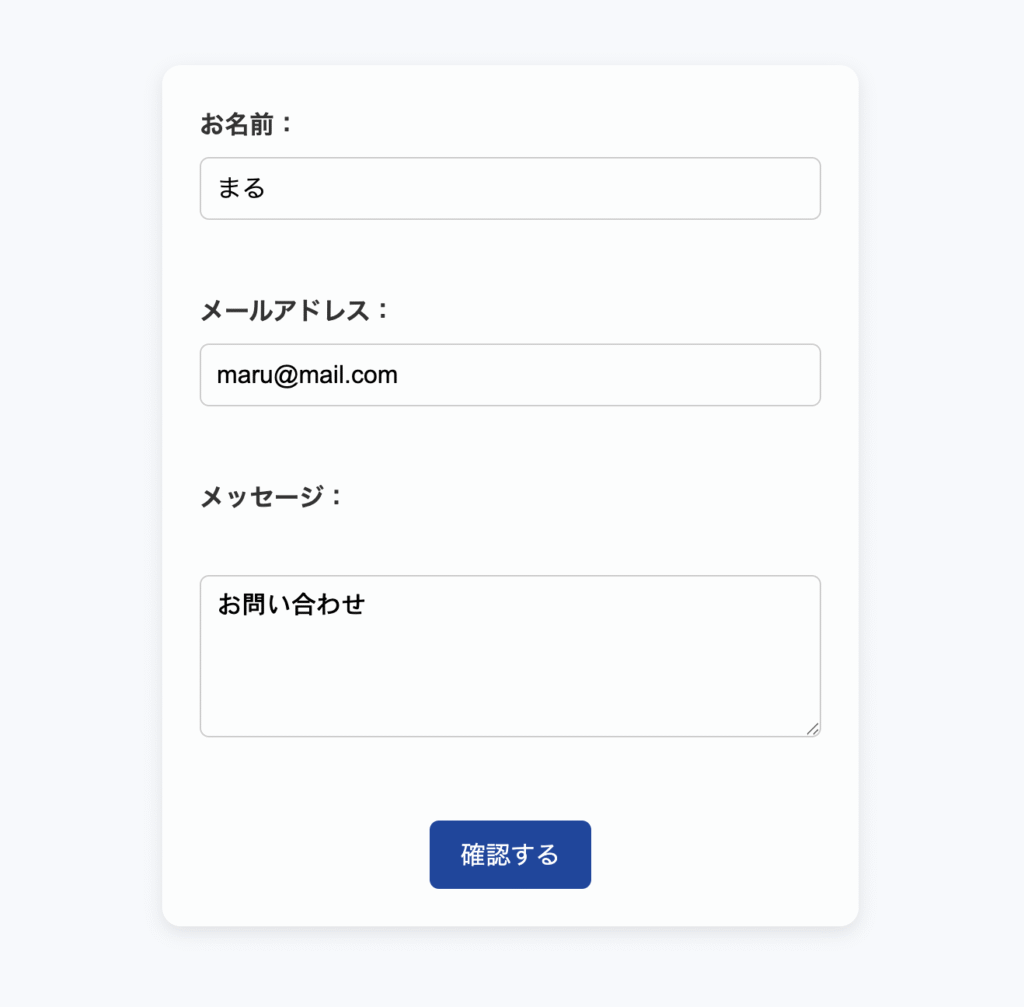
👇️入力フォームを作成し、実際に入力してみました!
確認画面を作ろう(confirm.html)
次は、
入力内容を表示する確認画面です。
ここで、
初めて JavaScript が登場します💡
JavaScriptを使うと、
- 前のページの入力内容を取得する
- その内容を画面に表示する
といった、
「動きのある処理」を簡単に作れます。
【確認画面のHTML+JavaScript】
<!DOCTYPE html>
<html lang="ja">
<head>
  <meta charset="UTF-8">
  <title>確認画面</title>
</head>
<body>
  <h2>入力内容の確認</h2>
  <p>以下の内容で送信します。よろしいですか?</p>

  <p><strong>お名前:</strong> <span id="confirm-name"></span></p>
  <p><strong>メールアドレス:</strong> <span id="confirm-email"></span></p>
  <p><strong>メッセージ:</strong> <span id="confirm-message"></span></p>

  <form action="thanks.html" method="post">
    <input type="submit" value="送信する">
    <button type="button" onclick="history.back()">戻る</button>
  </form>

  <script>
    const params = new URLSearchParams(window.location.search);
    document.getElementById("confirm-name").textContent = params.get("name");
    document.getElementById("confirm-email").textContent = params.get("email");
    document.getElementById("confirm-message").textContent = params.get("message");
  </script>
</body>
</html>
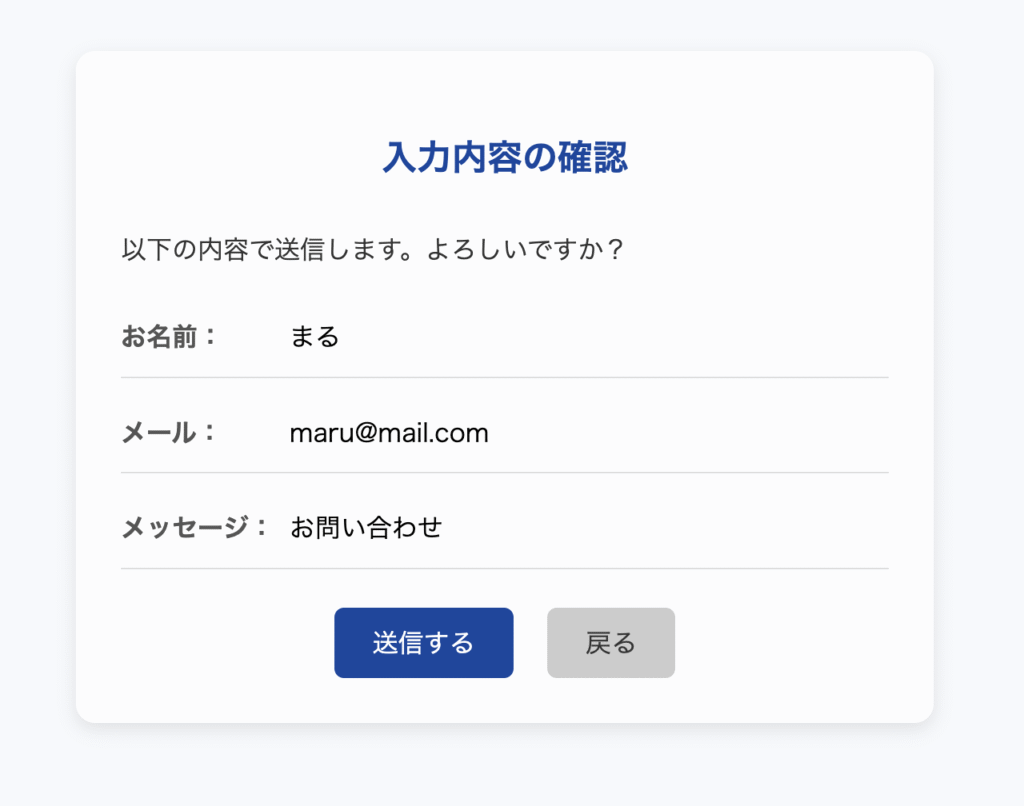
👇️入力画面を確認する画面が完成しました!
💡 ポイント解説
- URL SearchParams
→URLに含まれるデータを取り出す仕組み - params.get(“name”)
→name欄の入力内容を取得
サンクスページを作ろう(thanks.html)
最後は、
送信完了を伝えるサンクスページです。
<!DOCTYPE html>
<html lang="ja">
<head>
  <meta charset="UTF-8">
  <title>送信完了</title>
</head>
<body>
  <h2>送信が完了しました!</h2>
  <p>お問い合わせありがとうございます。</p>
  <p>後日、担当者よりご連絡いたします。</p>

  <a href="input.html">トップに戻る</a>
</body>
</html>
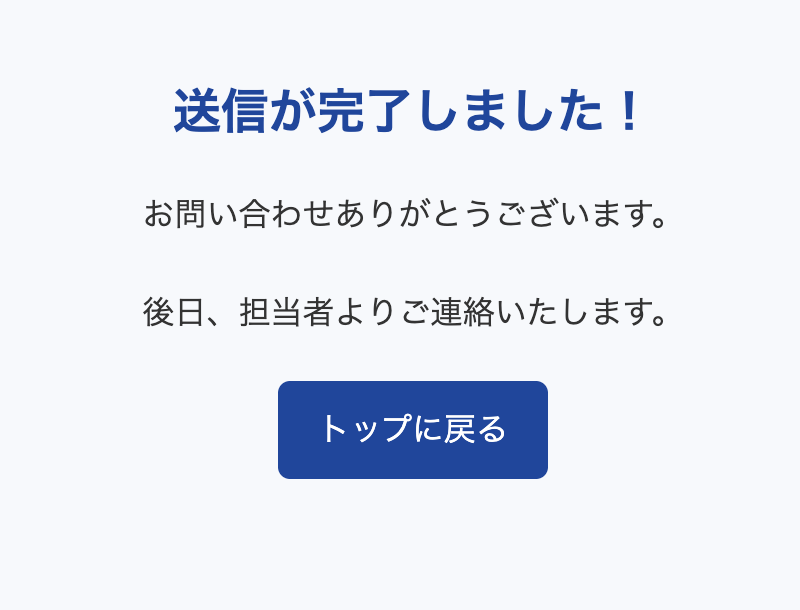
👇️「送信する」ボタンを押すと、
サンクスページが表示されました!
📘 サンクスページの役割
- 「ちゃんと送信できた」安心感
- 二重送信の防止
- サイト全体の信頼感アップ
まとめ|フォームはここまで作れれば十分すごい!
最後に、今回のポイントを整理しましょう👇️
- フォームの流れは 入力 → 確認 → 完了
- action 属性でページをつなぐ
- get を使うと入力内容を次のページで表示できる
- JavaScriptで「動きのあるフォーム」が作れる
- サンクスページで安心感を届けよう✨

ここで初めて登場した JavaScript は
フォームを動かす魔法みたいな存在なんだ!
次回はいよいよーー
「JavaScriptって何ができるの?」
「どう使えばいいの?」
そんな疑問を、
初心者向けにやさしく解説していきます✨️
コメント