こんにちは!駆け出しエンジニアのまるです👓🦍
前回の記事では、
CSSを別ファイルにまとめて書く「外部CSS」の使い方を紹介しましたね。
今回はその続きとして、
HTMLフォームをCSSでデザインする方法を学んでいきます。
デザインを整えるだけで、
フォームはぐっと見やすく・使いやすくなります。
これができるようになると、
お問い合わせページやログインフォームなど、
実際のWebサイトで使われるフォームが作れるようになりますよ💡
まずは基本のHTMLフォームを確認しよう
はじめに、
まだCSSを使っていない「素のフォーム」を見てみましょう
<form>
  <label for="name">お名前:</label>
  <input type="text" id="name" name="name"><br><br>

  <label for="email">メールアドレス:</label>
  <input type="email" id="email" name="email"><br><br>

  <label for="message">メッセージ:</label><br>
  <textarea id="message" name="message" rows="5" cols="30"></textarea><br><br>

  <input type="submit" value="送信">
</form>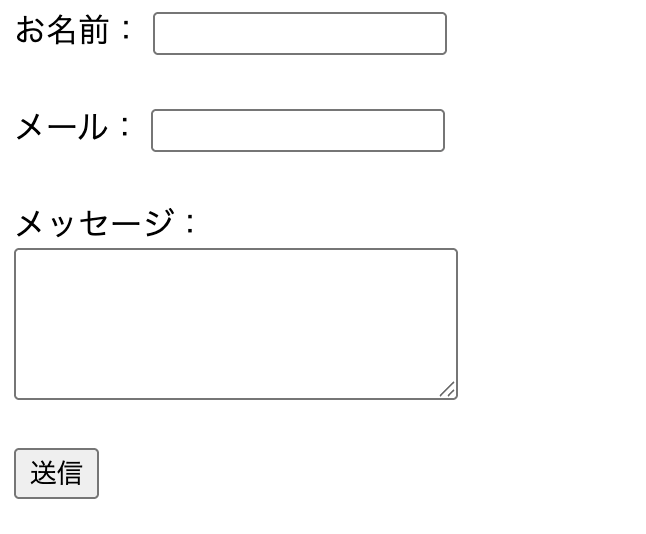
白背景・小さい文字・詰まった間隔…。
動くけど、ちょっと味気ない印象ですよね。
CSSでフォームを整えてみよう
では次に、
外部CSSファイル(style.css)にスタイルを追加してみましょう👇
※外部CSSの読み込み方法は、前回の記事を参考にしてください💡
/* 全体の基本デザイン */
body {
    background-color: #f7f9fc;
    font-family: "Noto Sans JP", sans-serif;
    line-height: 1.8;
    padding: 40px;
  }

  /* フォームの枠 */
  form {
    background-color: #fff;
    max-width: 400px;
    margin: 0 auto;
    padding: 24px;
    border-radius: 12px;
    box-shadow: 0 4px 12px rgba(0,0,0,0.1);
  }

  /* ラベルと入力欄 */
  label {
    display: block;
    margin-bottom: 6px;
    color: #333;
    font-weight: bold;
  }

  input[type="text"],
  input[type="email"],
  textarea {
    width: 100%;
    padding: 10px;
    margin-bottom: 16px;
    border: 1px solid #ccc;
    border-radius: 6px;
    font-size: 16px;
    box-sizing: border-box;
  }

  /* ボタン */
  input[type="submit"] {
    display: block;
    margin: auto;
    background-color: #0d47a1;
    color: #fff;
    border: none;
    padding: 10px 20px;
    font-size: 16px;
    border-radius: 6px;
    cursor: pointer;
  }

  /* ボタンを押したとき */
  input[type="submit"]:active {
    background-color: #1565c0;
  }
見た目の変化を比べてみよう
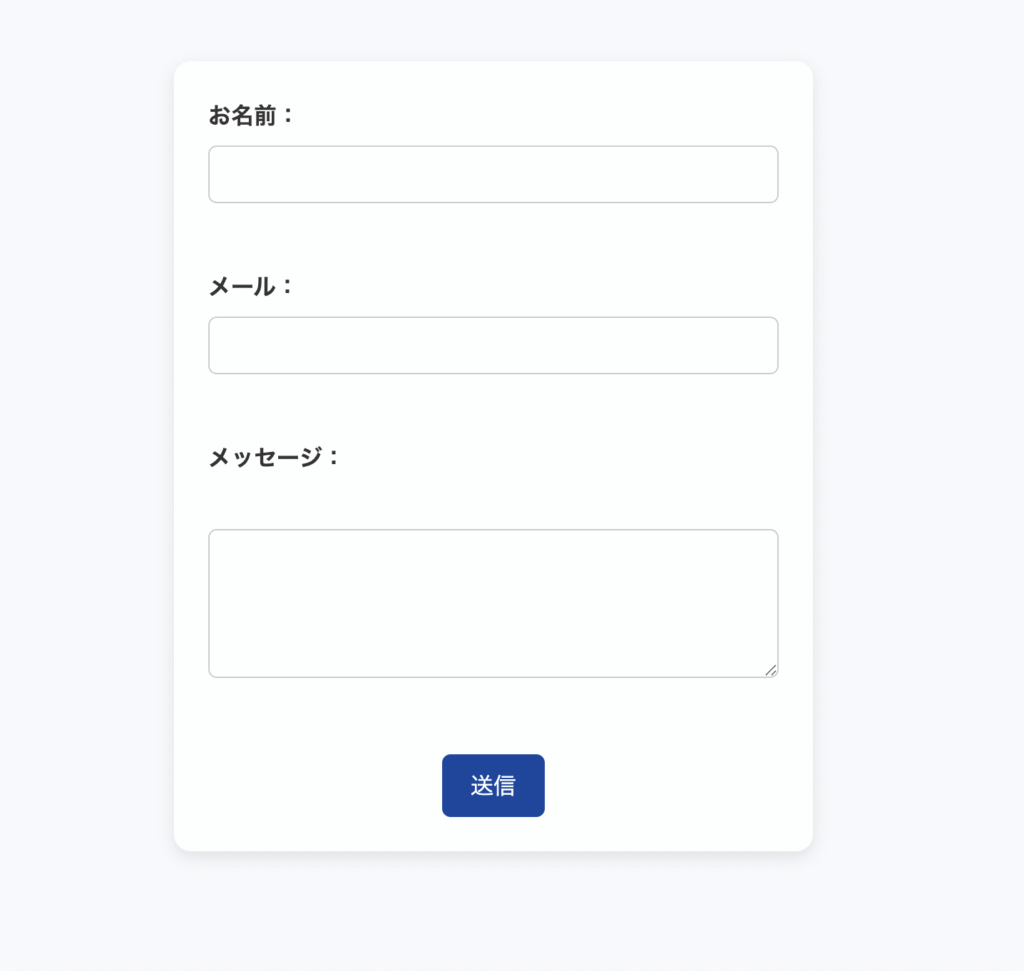
CSSを加えるだけで、フォームはここまで変わります👇
| 比較 | HTMLだけ | CSSあり |
|---|---|---|
| 背景 | 白くてのっぺり | やさしいグレーで清潔感 |
| 入力欄 | 小さくて読みにくい | 幅いっぱいで安心感 |
| ボタン | 無地のグレー | 鮮やかなブルーで押しやすい |

フォームもおしゃれにすると、入力したくなるよね✨
ちょっとした工夫で、使いやすさは大きく変わるんだ!
まとめ|フォームデザインの基本ポイント
今回のポイントを整理しましょう👇️
- フォームのCSSでは「余白・枠・色」が超重要!
- width: 100%; で入力欄は一気に見やすくなる
- ボタンは色+丸みで押しやすさを表現
これで、
HTMLフォーム×CSSデザインの基本はバッチリです✨️

次回は、”フォーム送信後の見せ方”を学ぼう!
確認画面やサンクスページの作り方を紹介するよ!
さらに実践的なフォームに進化させよう🔥
コメント