こんにちは!駆け出しエンジニアのまるです👓🦍
前回の記事では、「HTMLとはなにか?」について解説しました。
HTMLがWebページの”骨組み”になる存在だ、というイメージはつかめましたか?
そこで今回は、そこから一歩進んで、
HTMLタグの種類と役割を、実際のコード例を見ながらやさしく解説していきます!
具体的には、「見出し」「段落」「リンク」「画像」「リスト」「表」など、
Webページを作るときに必ず使うタグをまとめて紹介します。
この記事を読み終えるころには、HTMLタグの基本が一通り理解できるはずです✨
HTML文書の基本構造(おさらい)
まずは前回も触れた、HTMLの基本構造を軽くおさらいしておきましょう。
<!DOCTYPE html>
<html>
    <head>
        <meta charset="UTF-8">
        <title>ゼロからはじめるプログラミング入門ログ</title>
    </head>
    <body>
        <!-- 本文はここに書く -->
    </body>
</html>
ここで、<!DOCTYPE html> は「これはHTMLですよ」とブラウザに伝える宣言です。
そのうえで <html> タグが全体を包み込み、
さらに <head>(画面に表示されない情報)と <body>(実際に表示される部分)に分かれています。
なお、この部分はあくまでおさらいです。
もしまだ不安な方は、前回の記事「HTMLとは?」を参考にしてみてください。
それではここから、今回の本題である
HTMLタグの使い方に進んでいきましょう。
見出しタグ( <h1> ~ <h6> )
HTMLには、文章の階層を表すための「見出しタグ」が用意されています。
たとえば、
- <h1>:ページで一番大きな見出し(記事タイトル)
- <h2>:大きな区切り
- <h3>:さらに細かい区切り
といったように、数字が小さいほど重要度が高くなります。
<h1>これはh1の見出しです</h1>
<h2>これはh2の見出しです</h2>
<h3>これはh3の見出しです</h3>
<h4>これはh4の見出しです</h4>
<h5>これはh5の見出しです</h5>
<h6>これはh6の見出しです</h6>
このコードをブラウザで表示すると、
h1が一番大きく、h2・h3…と順番に文字が小さく表示されます。
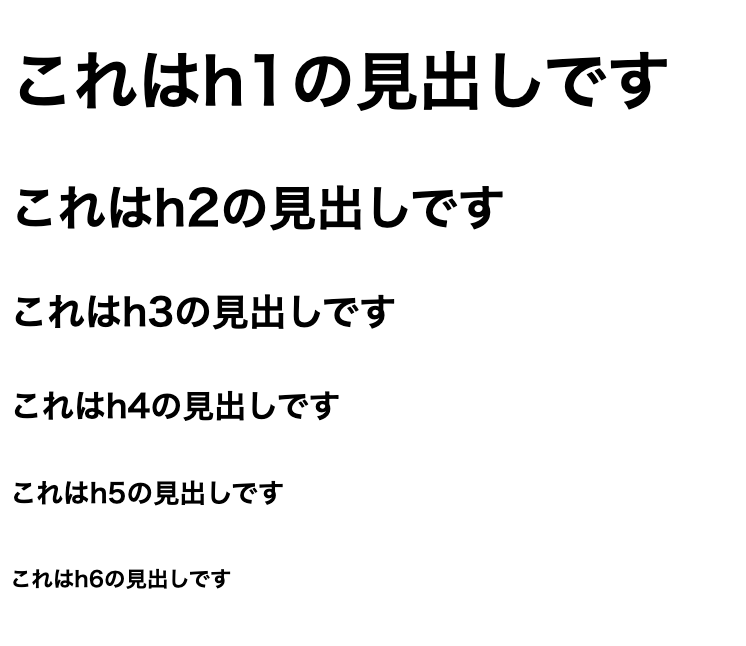
つまり、見出しタグを正しく使うことで、
文章の構造が一目でわかるページになるのです。
段落タグ(<p>)
次に、文章をひとまとまりにするときに使うのが <p> タグです。
<p>これは段落です。ここに文章を書いていきます。</p💡ブラウザでの表示イメージ
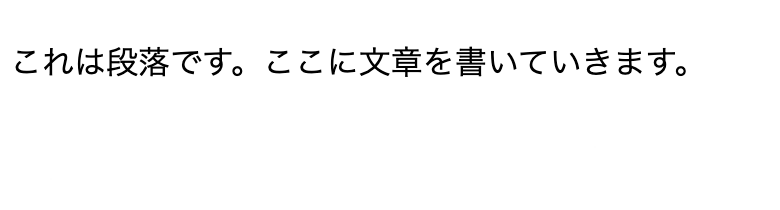
ここで大事なのは、
HTMLではただ改行するだけでは段落として扱われないという点です。
そのため、<p> で囲むことで、
「ここはひとつの文章のかたまりですよ」とコンピュータに伝えます。
ブログを書くときは、
話題が一区切りついたら<p>
という意識を持つと、とても書きやすくなります。
画像タグ(<img>)
続いて、画像を表示したいときに使うのが <img> タグです。
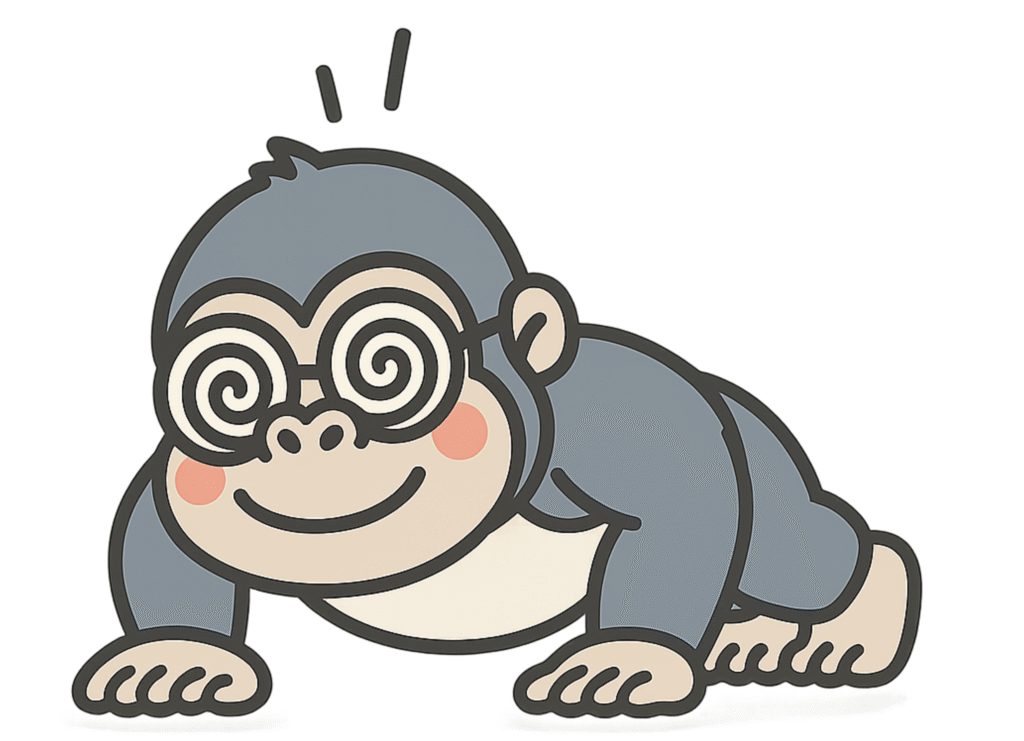
<img src="images/gorilla.png" alt="腕立て伏せ">ここで、
- src:画像の場所
- alt:画像の説明(表示できないとき用・SEOにも重要)
という役割があります。
💡ブラウザでの表示イメージ
相対パスと絶対パスについて
画像の場所を指定する方法には、主に2種類あります。
①相対パス
まず、相対パスは「今いるHTMLファイルから見た位置関係」で指定する方法です。
<img src="images/gorilla.png" alt="腕立て伏せ">この方法は、Web制作で最もよく使われます。
なぜなら、フォルダ構造を整理すれば管理しやすいからです。
②絶対パス
一方で、絶対パスはインターネット上のURLをそのまま指定します。
<img src="https://maru-diary.com/images/gorilla.png" alt="腕立て伏せ">外部の画像を直接使えるというメリットはありますが、
場所が変わるとリンク切れしやすい点には注意が必要です。
リンクタグ(<a>)
次に、ページ同士をつなぐ「リンク」を作るタグを見ていきましょう。
<p>駆け出しエンジニア「まる」のブログは<a href="https://maru-diary.com/">こちら</a>から!</p>💡ブラウザでの表示イメージ

href にリンク先を指定し、
クリックできる文字を<a>タグで囲みます。
このようにリンクを貼ることで、
Webらしい「情報のつながり」が生まれます。
リスト(<ul>と <ol>)
情報を整理して見せたいときは、リストタグが便利です。
- <ul>:順番のないリスト
- <ol>:順番のあるリスト
- <li>:各項目
<ul>
     <li>腕立て伏せ</li>
     <li>腹筋</li>
     <li>スクワット</li>
     <li>懸垂</li>
 </ul>
 <ol>
     <li>足幅は肩幅より少し広め</li>
     <li>つま先は少し外側に向ける</li>
     <li>つま先と膝の向きがぶれないようにしゃがむ</li>
     <li>太ももと床が平行になったら立ち上がる</li>
 </ol>
💡ブラウザでの表示イメージ
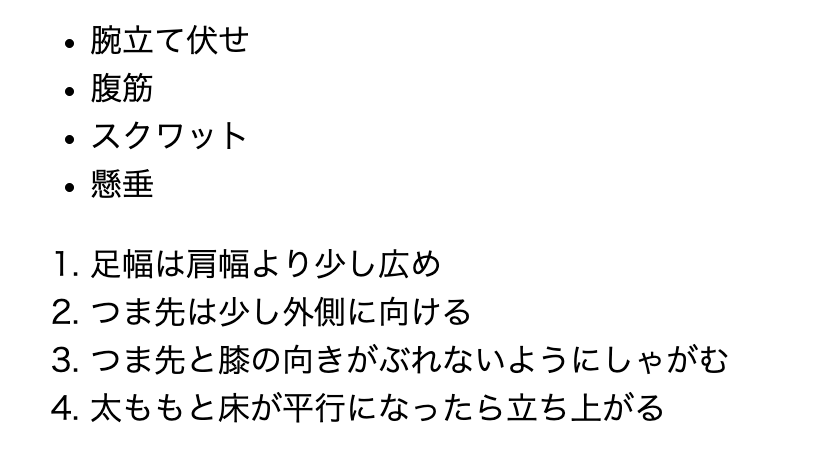
このように使うことで、
文章だけよりもパット見て理解しやすい表示になります。
表タグ(<table>)
さらに、データを表形式でまとめたいときは、<table> を使います。
<table>
     <tr>
         <th>種目名</th>
         <th>回数</th>
     </tr>
     <tr>
         <td>腕立て伏せ</td>
         <td>20回</td>
     </tr>
     <tr>
         <td>腹筋</td>
         <td>30回</td>
     </tr>
 </table>
 <table>
     <tr>
         <th colspan="2">トレーニング記録</th>
     </tr>
     <tr>
         <td>腕立て伏せ</td>
         <td>20回</td>
     </tr>
     <tr>
         <td>腹筋</td>
         <td>30回</td>
     </tr>
 </table>
💡ブラウザでの表示イメージ
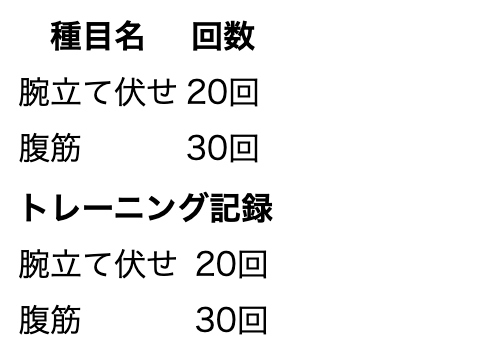
ここで、
- <tr> : 行
- <th> :見出しセル
- <td> :データセル
という役割があります。
また、colspan=”2″ を使えば、
セルを横にまとめて表示することも可能です。
コメント(<!– –>)
最後に、HTMLでコメントを書く方法も紹介しておきます。
<!-- これはメモです。ブラウザには表示されません -->このようにコメントを書いておくと、
あとからコードを見返したときにとても助かります。
まとめ|HTMLタグはWeb制作の基本パーツ
ここまで、HTMLタグの種類と役割を一通り見てきました。
- 見出し(h1〜h6)
- 段落(p)
- 画像(img)
- リンク(a)
- リスト(ul / ol)
- 表(table)
- コメント
どれも、Webページを作るうえで欠かせない基本タグです。
タグは魔法の言葉みたいなもの!
ひとつ覚えるたびに、ページにできることが増えていくんだ!
そして次回は、
Webページに欠かせない「フォーム」の作り方を紹介します!
お問い合わせページやログイン画面を作るときに必ず使うので、
ぜひ一緒に学んでいきましょう✨️
コメント