こんにちは!駆け出しエンジニアのまるです👓🦍
前回の記事では、「名前・メール・メッセージ」を入力できる基本的なHTMLフォームを作りました。
そこで今回はその続きとして、
HTMLフォームのチェックボックスやラジオボタンを使った「選ぶ入力フォーム」の作り方を解説します。
実際のWebサイトでは、
文字を書く入力だけでなく、「選ぶ入力」もたくさん使われています。
「選ぶ入力」とは?
まず、「選ぶ入力とはどんなものかを整理してみましょう。
これまで作ってきたフォームは、
文字を書くタイプの入力でした。
一方で、Webサイトでは次のような入力もよく見かけますよね。
- 利用規約に「同意します」にチェックする
- 性別を「男性・女性・その他」から選ぶ
- 趣味を「スポーツ・音楽・映画」などから選ぶ
このような入力を作るときに使うのが
👉チェックボックスとラジオボタンです。
チェックボックス(<input type=”checkbox”>)
まずはチェックボックスから見ていきましょう。
HTMLフォームのチェックボックスは、
「いくつでも選べる」入力欄を作るときに使います。
たとえば、
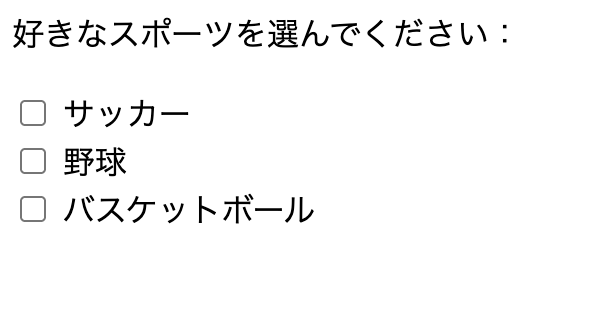
「好きなスポーツを選んでください」という質問を作る場合👇
<p>好きなスポーツを選んでください:</p>
<form>
  <input type="checkbox" name="sports" value="soccer"> サッカー<br>
  <input type="checkbox" name="sports" value="baseball"> 野球<br>
  <input type="checkbox" name="sports" value="basketball"> バスケットボール<br>
</form>
👇ブラウザでの表示イメージ
💡チェックボックスのポイント
ここでポイントを整理しておきましょう。
- type=”checkbox”
→ チェックボックスを作る指定 - name
→ 入力のグループ名 - value
→ チェックしたときに送られる値
このように、
チェックボックスは複数選べるため、
「いくつでもOK」な質問にぴったりです。
ラジオボタン(<input type=”radio”>)
次に、ラジオボタンを見ていきましょう。
ラジオボタンは、
「ひとつだけ選ぶ」入力欄を作るときに使います。
たとえば、
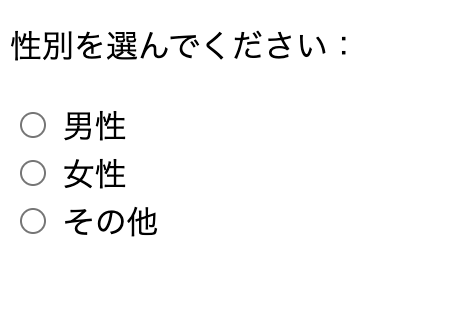
「性別を選んでください」質問👇
<p>性別を選んでください:</p>
<form>
  <input type="radio" name="gender" value="male"> 男性<br>
  <input type="radio" name="gender" value="female"> 女性<br>
  <input type="radio" name="gender" value="other"> その他<br>
</form>
👇ブラウザでの表示イメージ
💡ラジオボタンのポイント
- type=”radio”
→ ラジオボタンを作る - 同じグループにしたい項目は、nameを同じにする
これによって、
「どれか1つだけ」しか選べない状態になります。
チェックボックスとラジオボタンの違い
ここで、2つの違いを整理しておきましょう。
| タグ | 選べる数 | マークの形 | 使う場面 |
| checkbox | 複数選べる | □ | 趣味、利用規約など |
| radio | 1つだけ選べる | ○ | 性別、コース選択など |
👉️
「たくさんOKならチェックボックス」
「一つだけならラジオボタン」
と覚えると迷いません。
まとめて使うとこんな感じ
最後に、チェックボックスとラジオボタンを
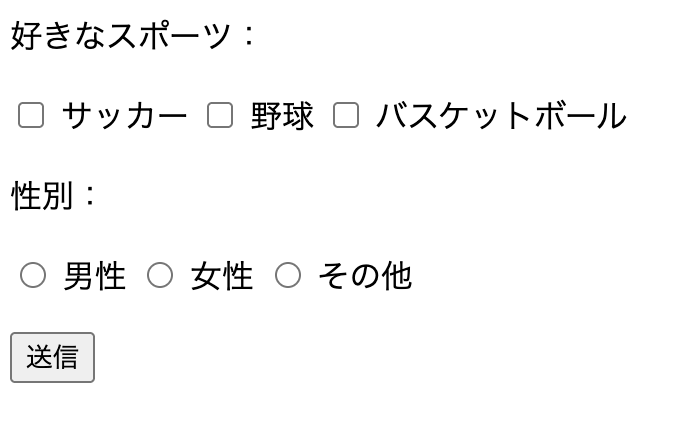
ひとつのフォームにまとめた例を見てみましょう。
<form action="#" method="post">
  <p>好きなスポーツ:</p>
  <input type="checkbox" name="sports" value="soccer"> サッカー
  <input type="checkbox" name="sports" value="baseball"> 野球
  <input type="checkbox" name="sports" value="basketball"> バスケットボール

  <p>性別:</p>
  <input type="radio" name="gender" value="male"> 男性
  <input type="radio" name="gender" value="female"> 女性
  <input type="radio" name="gender" value="other"> その他

  <p><input type="submit" value="送信"></p>
</form>
👇ブラウザでの表示イメージ
このように、
「書く入力」+「選ぶ入力」を組み合わせることで、
より実用的なフォームになります。
まとめ|”選ぶ入力”もマスターできた!
最後に、今回の内容を整理しましょう。
- チェックボックス → いくつでも選べる
- ラジオボタン → ひとつだけ選べる
- name と value がセットになって動く

“書く入力”に続いて、“選ぶ入力”もマスターできたね!
次回は、
フォームをもっと見やすく・使いやすくする 「デザイン編」です✨️
CSSを使って、入力欄やボタンを整え、
プロっぽいフォームに仕上げていきましょう!

コメント