
こんにちは!
駆け出しエンジニアのまるです👓🦍
今回は、VSCode(ブイエスコード)のインストール方法を、初心者でも迷わず進められるようにやさしく解説します。
まず最初に「VSCodeとは何か?」を説明し、次にインストール手順を順番に紹介します。
さらに、日本語化の手順や、インストール後におすすめの設定もまとめたので、この記事だけでVSCodeの準備がすべて整います💡
VSCodeインストール前に知っておきたいこと
VSCode(Visual studio Code)は、マイクロソフトが提供する無料のコードエディタ(編集ソフト)です。
まずは、その魅力を整理しておきましょう👇️
- 無料で使える
- 日本語化できる
- 拡張機能が豊富
- 軽くて動作が早い
- 初心者からプロまで利用者多数
さらに、VSCodeは操作がシンプルで、プログラミング初心者でも迷わず使えるのが大きなメリットです。

つまり
”迷ったらVSCode”ってことだね!
VSCode インストールの手順
ここからは、実際にVSCodeをインストールしていきましょう。
まずは公式サイトにアクセスし、次にインストーラーを起動して設定を進める、という流れになります。
①公式サイトへアクセス
👉️Visual Studio Code 公式サイト
https://code.visualstudio.com/
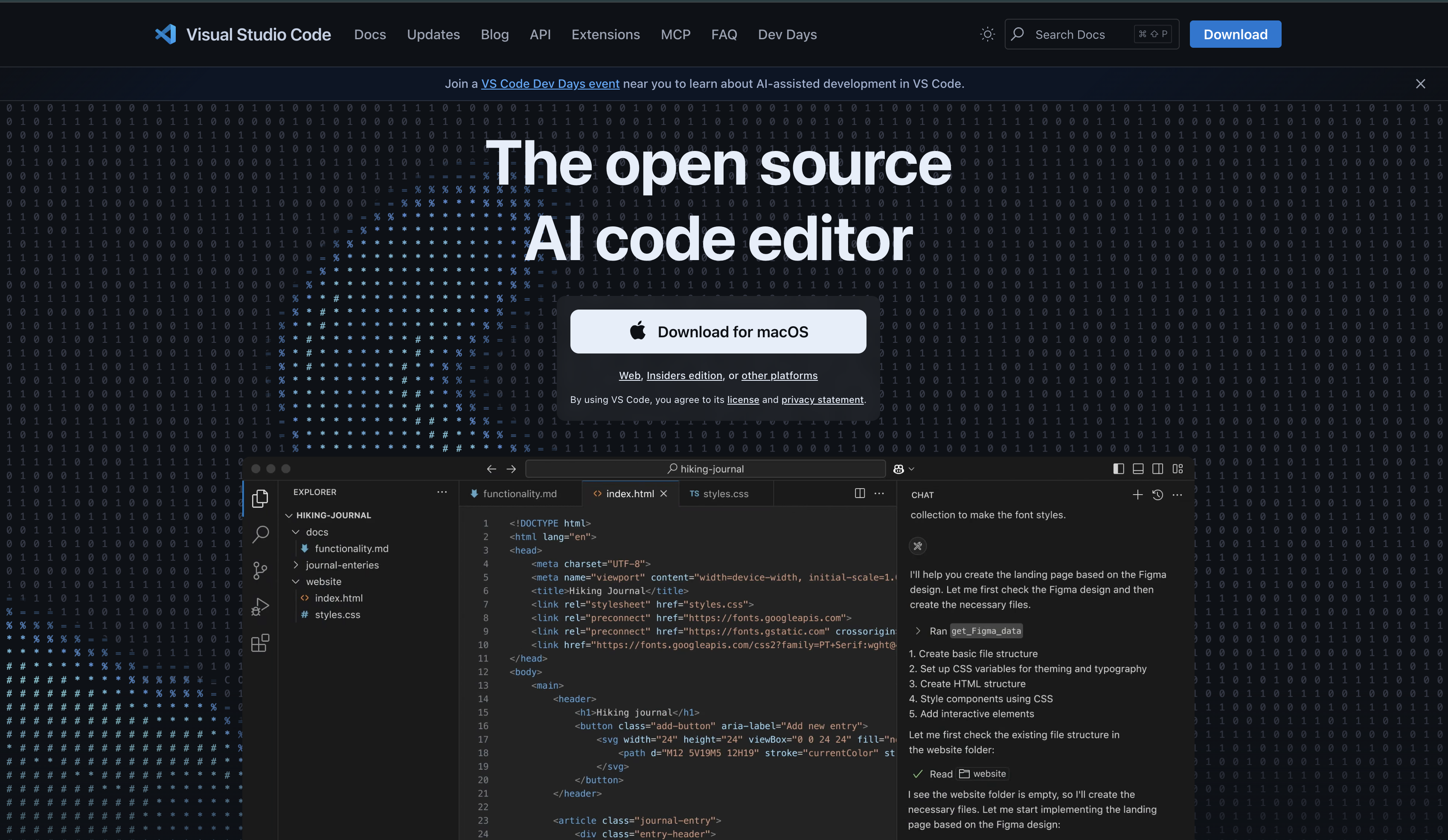
アクセスすると、すぐに自分のOSに合わせた「Download」ボタンが表示されます。
たとえば、
- Windows → 「Download for Windows」
- Mac → 「Download for macOS」
と表示されます。
選択肢がわかりやすいので、初心者でも迷いません。
②インストーラーを起動する
ダウンロードしたファイルをクリックしましょう。
するとインストーラーが立ち上がり、「利用規約に同意しますか?」と聞かれます。
ここでは「I Agree(同意する)」を選んで進みます。
また、そのまま指示に従って「Next(次へ)」を押せば問題ありません。
③インストール場所を選ぶ
こだわりがなければ、
デフォルト(最初から設定されている場所)でOKです。
むしろ初心者のうちは、設定を変えないほうがトラブルが少なくて安心です。
④ショートカットの設定を行う
途中で「デスクトップにアイコンを作成しますか?」と表示されるので、ここはチェックを入れておくと便利です。
なぜなら、後でVSCodeを探す手間がなくなるからです。
特に初心者のうちは、起動しやすさが大事です。
⑤VSCode インストール完了!
インストールが終わったら「Finish」を押します。
するとVSCodeが自動で起動します。
🎉これでVSCodeの準備は完了!
VSCode インストール後に行う日本語化の方法
インストール直後のVSCodeは英語表記ですが、
もちろん日本語にも対応しています。
そして日本語化しておくと理解が圧倒的に早くなるので、必ずやっておきましょう。
次の手順であっという間に日本語化できます👇️
- 左側のメニューから「Extensions(四角いアイコン)」をクリック
- 検索欄に「Japanese」と入力
- 「Japanese Language Pack for Visual Studio Code」をインストール
- VSCode再起動 → 自動で日本語化完了
このように、日本語化はとても簡単です。
さらに、VSCode内のメニューや設定項目が日本語になるため、作業効率も一気に上がります。

これで迷わない!いよいよスタートラインに立てるね!
もっと使いやすくするおすすめ設定
日本語化が終わったら、以下の設定も追加するとさらに便利になります。
- フォントサイズの調整
- 自動保存のON
- テーマカラーの変更
- コード整形ツール「Prettier」のインストール
とくに「自動保存」と「Prettier」は初心者こそ設定しておくべき便利機能です。
さらに詳しい使い方は別の記事で解説しますね!
さらに学びたい方へ
より詳細な情報を知りたい方は、以下の公式ドキュメントも参考になります👇️
まとめ
ここまでお疲れ様でした!
最後に今回の内容を整理します👇️
- VSCodeは無料で使える最強エディタ
- インストールは数クリックで完了
- 日本語化すれば初心者でも安心
- 設定を整えるとぐっと使いやすくなる
つまり、VSCodeは「最初の一歩」にピッたいなツールなのです。

次は、VSCodeを使って”はじめてのコード”を書いてみよう!
これでついにプログラミングがスタートだよ!


コメント